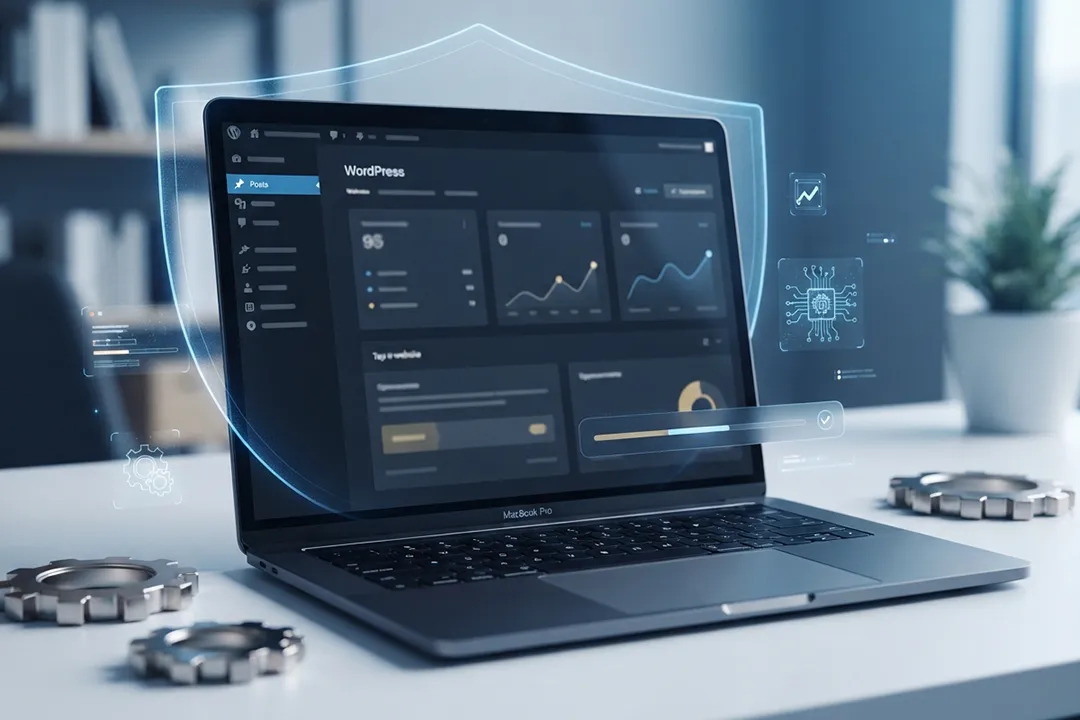
O WordPress é a plataforma de gerenciamento de conteúdo mais popular do mundo, em grande parte pela sua flexibilidade e pela vasta biblioteca de plugins disponíveis. No entanto, essa facilidade de expansão traz um desafio técnico constante: a necessidade de manter tudo atualizado. Atualizar plugins é vital para a segurança e performance, mas um passo em falso pode resultar na famosa “tela branca” ou em erros fatais que tiram seu site do ar.
Por que as atualizações são cruciais?
Muitos usuários adiam as atualizações por medo de conflitos. Contudo, ignorar essas notificações é um dos maiores riscos de segurança. Desenvolvedores lançam patches para corrigir vulnerabilidades que podem ser exploradas por invasores. Além disso, atualizações trazem melhorias de compatibilidade com novas versões do PHP e do próprio núcleo do WordPress, garantindo que o seu site funcione de forma fluida.
O passo a passo para uma atualização segura
Para evitar surpresas desagradáveis, não basta clicar no botão “Atualizar”. É preciso seguir uma metodologia que proteja o seu investimento e o tempo dedicado à criação de sites profissionais.
1. Realize um backup completo
Antes de qualquer alteração, o backup é a sua rede de segurança. Certifique-se de ter uma cópia recente tanto dos arquivos do site quanto do banco de dados. Se algo der errado, você poderá restaurar o site exatamente ao estado anterior em poucos minutos.
2. Utilize um ambiente de teste (Staging)
Se o seu site possui tráfego intenso ou funcionalidades complexas, nunca atualize diretamente no ambiente de produção. O ideal é clonar o site para um ambiente de teste (staging). Lá, você pode realizar todas as atualizações e verificar se algum plugin parou de funcionar ou se houve conflito visual antes de aplicar as mudanças no site principal.
3. Atualize um por um
Evite clicar em “Atualizar Tudo”. Ao atualizar os plugins um a um, você consegue identificar imediatamente qual deles causou algum problema caso o site apresente erro após o processo. Essa prática facilita muito o diagnóstico e a reversão individual.
4. Limpe o cache após atualizar
Muitas vezes, o site parece quebrado apenas porque o servidor ou o navegador ainda estão exibindo a versão antiga dos arquivos em cache. Limpe o cache do seu plugin de performance e do seu navegador para verificar se a atualização foi aplicada corretamente.
Quando as atualizações falham: o papel da manutenção
Mesmo seguindo todos os passos acima, conflitos podem ocorrer devido a incompatibilidades entre diferentes plugins ou temas. Nesses casos, o suporte técnico especializado torna-se indispensável. Contar com um serviço de manutenção e suporte (WordPress) é a melhor forma de garantir que o seu site permaneça sempre online, com todos os sistemas funcionando em harmonia, sem que você precise se preocupar com aspectos técnicos complexos.
Dicas para evitar conflitos futuros
- Verifique a compatibilidade: Antes de instalar um novo plugin, veja se ele foi atualizado nos últimos meses e se é compatível com a sua versão do WordPress.
- Remova o que não usa: Plugins inativos ou desnecessários são apenas pontos de entrada para falhas. Faça uma limpeza periódica.
- Escolha bem seus plugins: Priorize desenvolvedores reconhecidos e com bom histórico de suporte.
Gerenciar um site WordPress exige atenção aos detalhes técnicos. Ao manter seus plugins em dia, você não apenas protege seus dados, mas também garante uma experiência de navegação superior para seus visitantes, o que é fundamental para qualquer projeto web de sucesso.
Se você deseja ter tranquilidade total com a gestão técnica do seu site, conte com a nossa equipe. Oferecemos soluções completas de manutenção e suporte (WordPress) para que você foque no crescimento do seu negócio enquanto nós cuidamos da estabilidade e segurança da sua infraestrutura digital.