Manter uma loja virtual atualizada é fundamental para a segurança e o desempenho do seu e-commerce. No entanto, o ecossistema WordPress e WooCommerce é composto por diversos plugins e temas que, ao serem atualizados, podem gerar conflitos inesperados. O ponto mais crítico de qualquer loja é o checkout: se ele falha, o seu faturamento para.
Neste artigo, vamos explorar um guia prático para realizar testes de checkout consistentes e garantir que suas atualizações não prejudiquem a experiência do seu cliente.
Por que testar o checkout após cada atualização?
O WooCommerce depende de uma integração constante entre o núcleo do plugin, o tema, os gateways de pagamento e as soluções de automação. Uma pequena alteração no código de uma dessas partes pode quebrar o fluxo de finalização de compra. Se você não possui um plano de manutenção e suporte ativo, é essencial que você mesmo execute uma bateria de testes sempre que houver atualizações pendentes.
Ambiente de Staging: O seu melhor aliado
Nunca, sob nenhuma circunstância, realize atualizações críticas em um site que está no ar para o público. O ideal é utilizar um ambiente de staging (uma cópia exata do seu site). Se a sua hospedagem WordPress não oferece essa função nativamente, considere migrar para um serviço que suporte essa prática, pois ela é a forma mais segura de verificar conflitos sem impactar suas vendas.
Passo a passo: Como testar seu checkout
Após realizar as atualizações no ambiente de teste, siga este checklist rigoroso para garantir que tudo está operando conforme o esperado.
1. Teste de fluxo completo
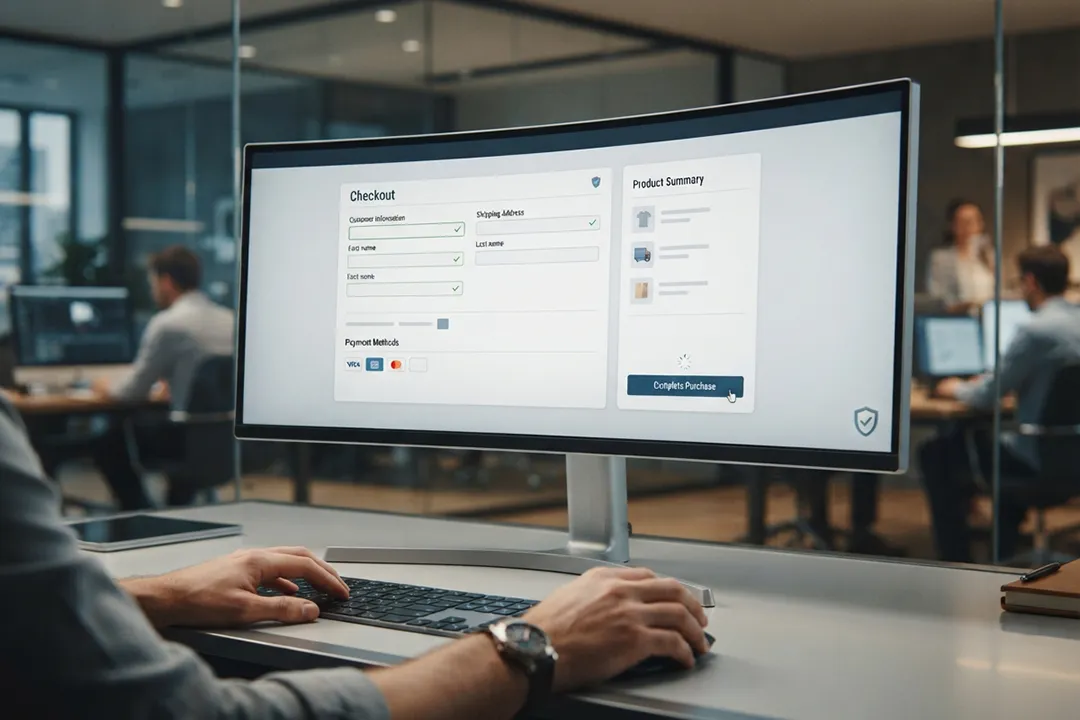
Não basta apenas abrir a página de checkout. Você deve simular o comportamento de um usuário real:
- Adicione produtos ao carrinho.
- Navegue pelas páginas de categoria e produto.
- Preencha os dados de faturamento e entrega.
- Verifique se o cálculo de frete está sendo exibido corretamente.
- Selecione um método de pagamento e finalize a compra.
2. Validação de métodos de pagamento
O checkout é onde a mágica acontece, mas também onde a maioria dos erros ocorre. Se você utiliza soluções como o WC Pix, certifique-se de que o QR Code é gerado corretamente e que o status do pedido muda para “Processando” ou “Pago” após a simulação da transação. Teste também cartões de crédito em modo de teste (sandbox) fornecido pelos seus gateways.
3. Verificação do console do navegador
Muitas vezes, o checkout parece funcionar visualmente, mas há erros de JavaScript rodando em segundo plano. No Google Chrome, clique com o botão direito e selecione “Inspecionar”. Vá até a aba “Console” e tente finalizar uma compra. Se houver mensagens em vermelho, isso indica um conflito de script que precisa ser corrigido pelo desenvolvedor.
O que fazer ao encontrar um erro?
Se algo quebrar, não entre em pânico. Siga esta ordem de investigação:
- Desative plugins: Desative todos os plugins, exceto o WooCommerce e o seu gateway de pagamento. Se o checkout funcionar, ative um por um até encontrar o responsável pelo erro.
- Troque o tema: Ative um tema padrão do WordPress (como o Storefront ou Twenty Twenty-Four). Se o problema sumir, o conflito está no seu tema atual.
- Verifique os logs: Acesse WooCommerce > Status > Logs. Lá, o sistema registra erros específicos que podem apontar exatamente qual arquivo está causando o problema.
A importância de um checkout otimizado
Além de funcional, o checkout deve ser rápido e intuitivo. Um site mal otimizado pode afastar clientes mesmo que o processo de pagamento esteja funcionando. Se você sente que a estrutura atual da sua loja está defasada, talvez seja o momento de investir na criação de sites profissionais com foco total em conversão e experiência do usuário.
Lembre-se: realizar testes após atualizações não é uma tarefa opcional, é um seguro para o seu negócio. Dedique tempo a essa rotina e evite prejuízos financeiros.
Precisa garantir que sua loja virtual esteja sempre funcionando perfeitamente após cada atualização? Conheça nossos serviços de manutenção e suporte e deixe as questões técnicas com quem entende do assunto.