Se você quer aprender como criar uma assinatura no Roundcube, está no lugar certo. Neste guia completo, vamos mostrar o passo a passo com imagens para adicionar uma assinatura de e-mail no Roundcube, usando texto simples ou HTML com imagens e links.
Uma assinatura profissional transmite credibilidade, fortalece sua marca e facilita o contato com você.
O que é a assinatura no Roundcube?
A assinatura de e-mail no Roundcube é um texto (personalizado ou padronizado) que aparece automaticamente ao final dos e-mails enviados. Ela pode conter:
1. Nome completo;
2. Cargo e empresa;
3. Telefone e WhatsApp;
4. Logotipo ou imagem;
5. Link para redes sociais.
Você pode usar formatação HTML para criar uma assinatura mais visual e profissional.
Como criar assinatura no Roundcube (passo a passo)
1. Faça login no seu Webmail Roundcube
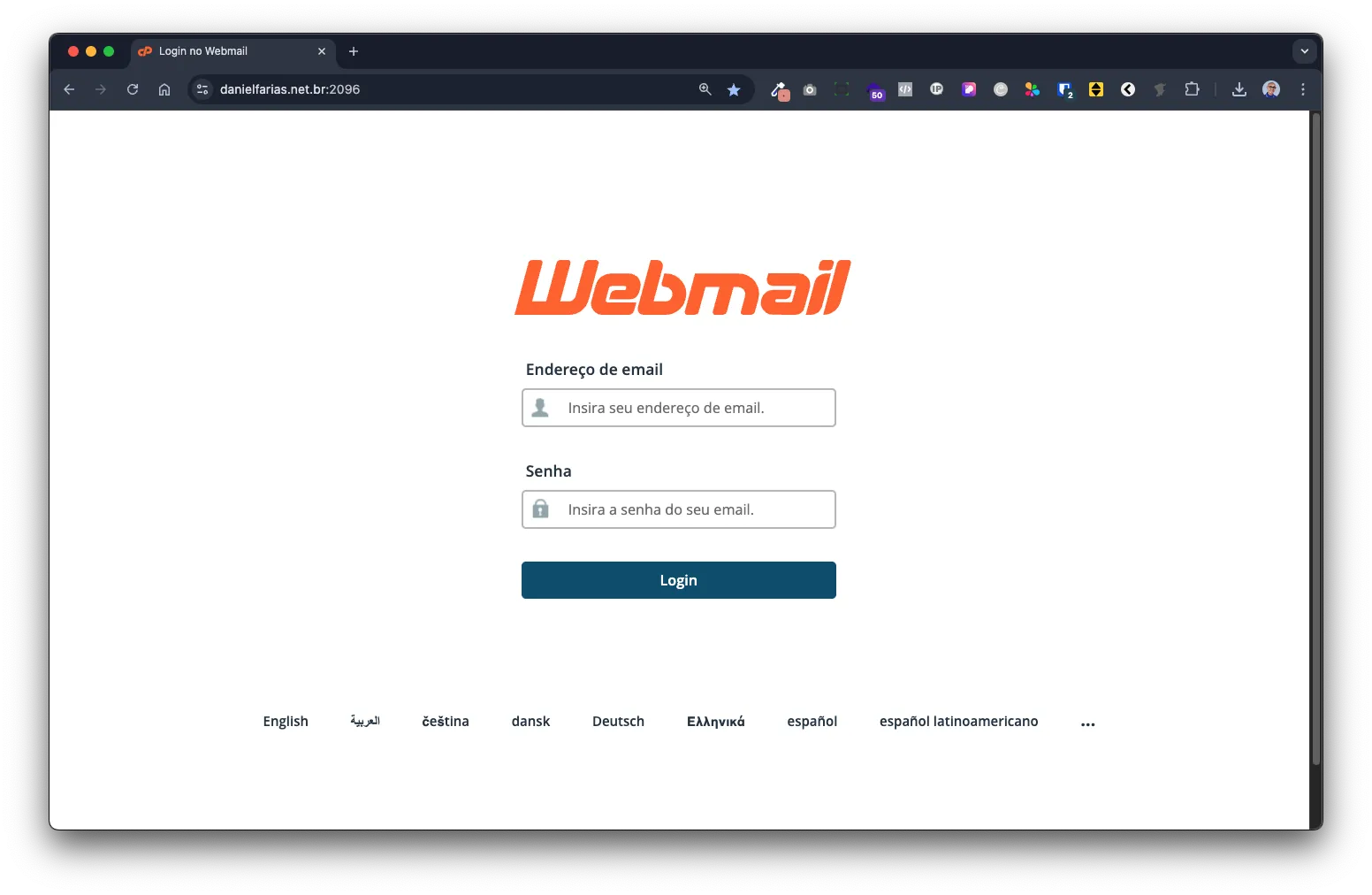
Acesse seu Webmail Roundcube. Normalmente, o endereço é algo como webmail.seudominio.com.br. Digite seu e-mail e senha.
2. Acesse o menu “Configurações”
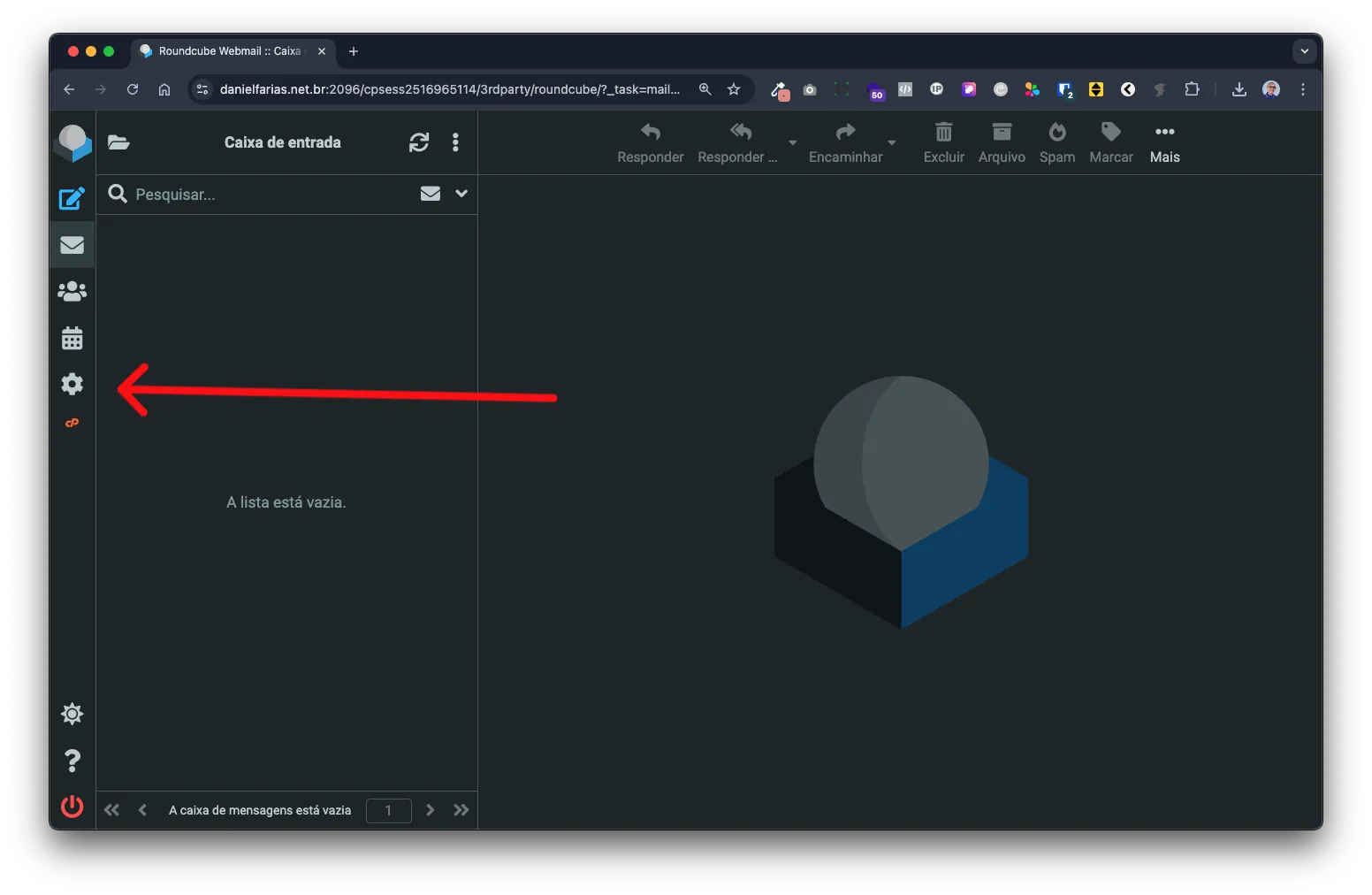
Depois de fazer login, vá até a lateral esquerda e clique em Configurações.
3. Vá para “Identidades”
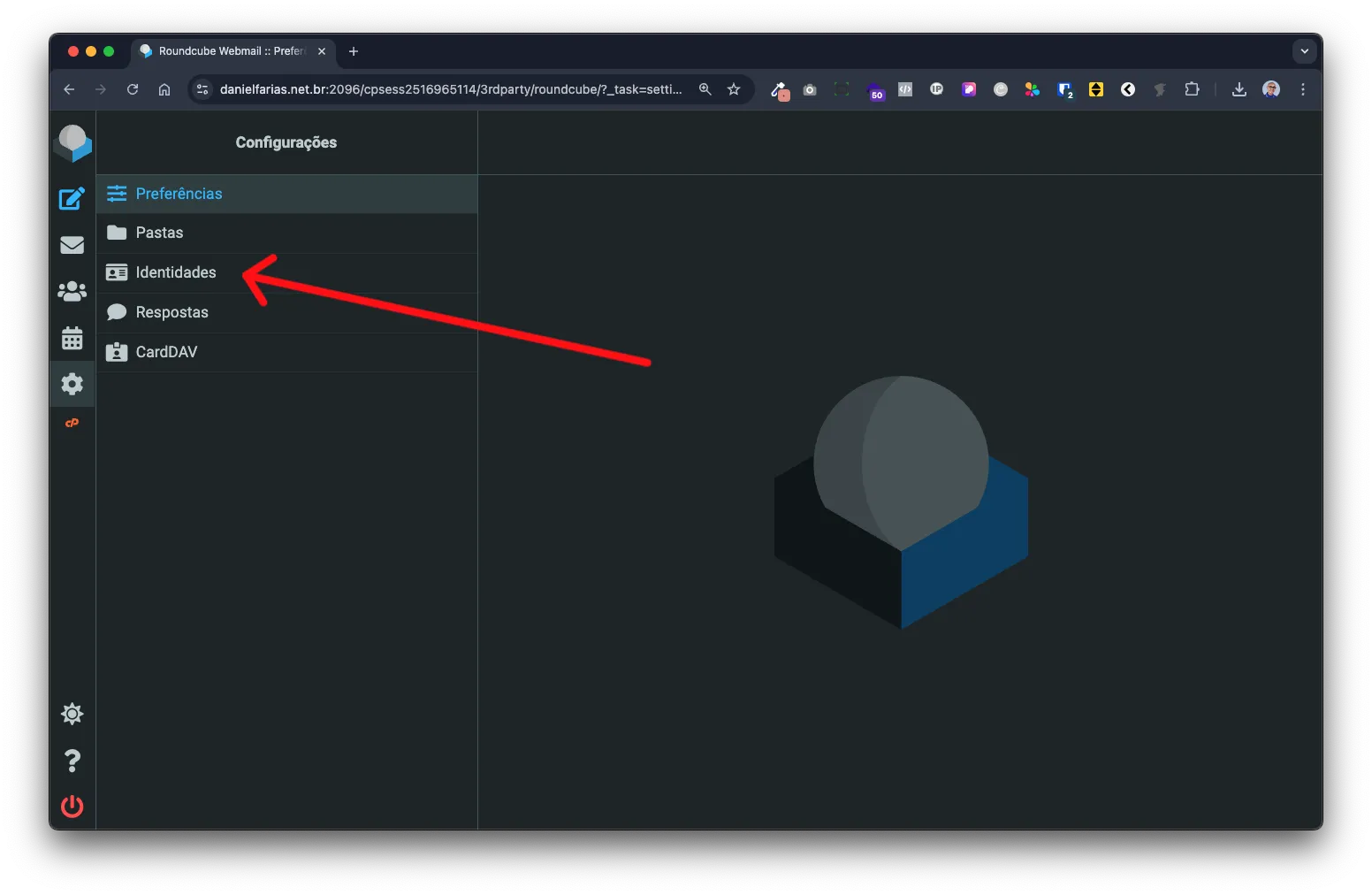
No menu lateral esquerdo, clique em Identidades. Em seguida, selecione o e-mail que você quer configurar a assinatura.
4. Crie sua assinatura
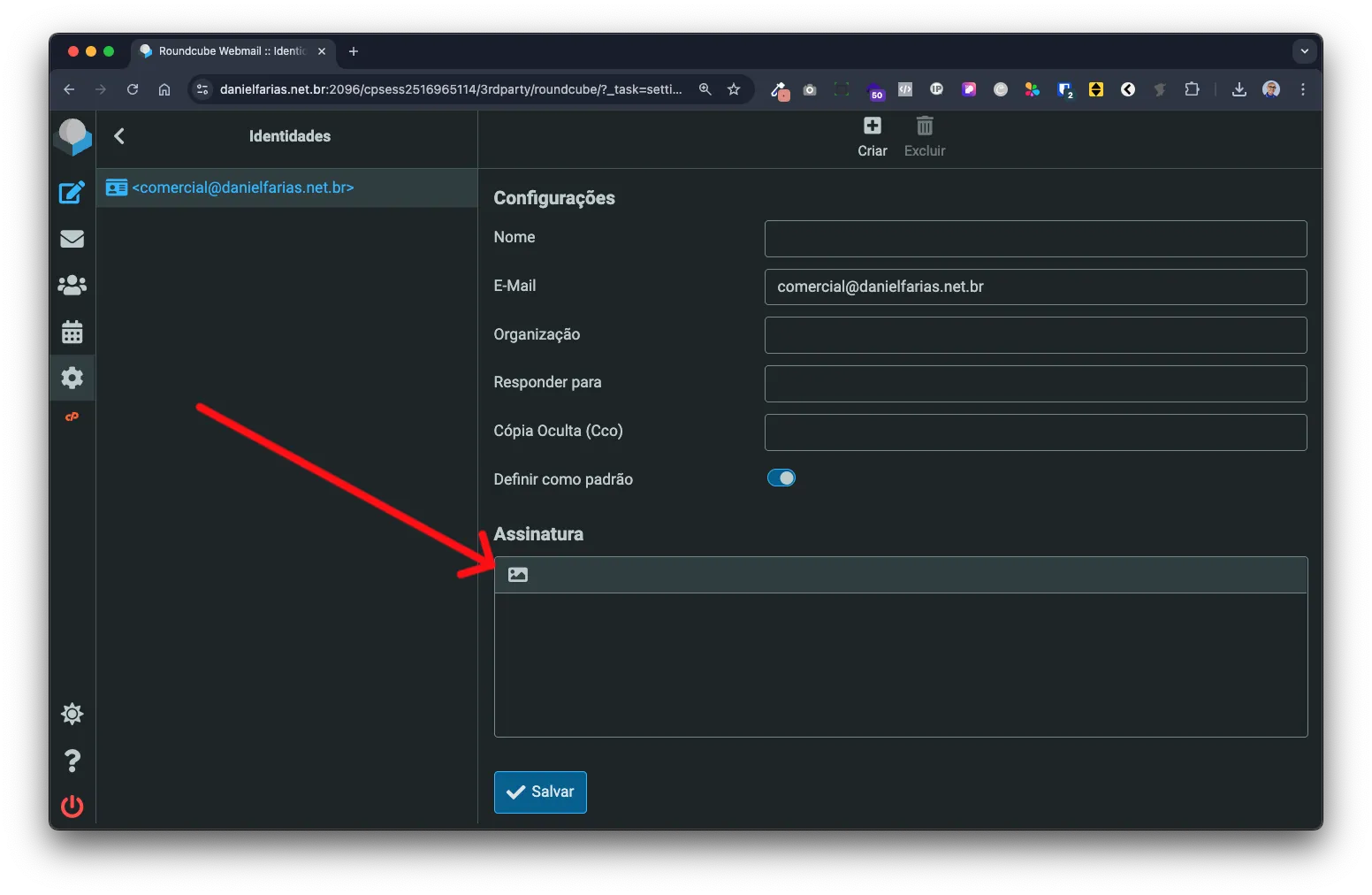
Você verá um campo chamado “Assinatura”. É ali que você irá escrever sua assinatura. Se quiser inserir links, imagens ou mudar cores, marque a opção “Assinatura em HTML”. Isso ativará o editor visual.
Para adicionar uma imagem (como o logo da empresa), clique no ícone de imagem do editor e envie o arquivo do seu computador.
5. Salve sua assinatura
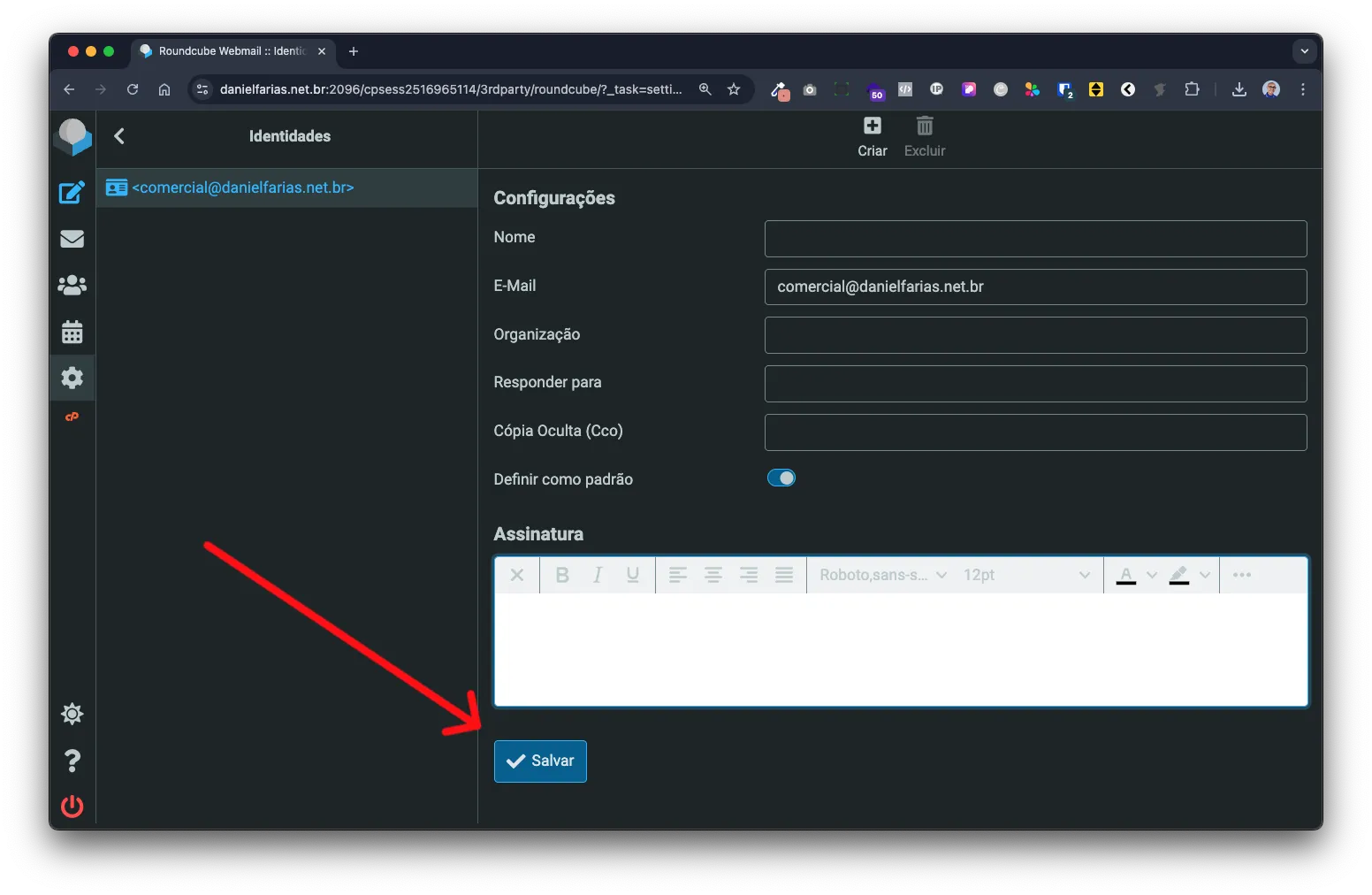
Após finalizar a edição, clique em “Salvar” no canto inferior direito da tela. Pronto! Sua assinatura estará configurada.
Como garantir que a assinatura apareça nos e-mails?
1. Vá em Configurações > Preferências > Redigir mensagens;
2. Ative a opção “Assinatura padrão”;
3. Salve novamente.
Dicas para uma assinatura de e-mail profissional
1. Evite usar muitas cores ou fontes diferentes;
2. Utilize um logotipo pequeno (ex: 150x50px) para não sobrecarregar o e-mail;
3. Não exagere nas informações — mantenha clareza e objetividade;
4. Teste o envio da assinatura para si mesmo antes de começar a usá-la.
Conclusão
Saber como colocar uma assinatura no Roundcube é uma das melhores formas de deixar seus e-mails mais profissionais e organizados. O processo é simples, e você pode personalizar do jeito que quiser.
Se você ainda não tem uma assinatura padronizada, este é o momento ideal para criar a sua! Espero ter ajudado e até a próxima.